Kosársegítség mobilon: hogyan maradjon kényelmes a rendelés?
Telefonon a kosársegítség könnyen ráfedhet a rendelésre. Így teszteld a bezárást, a billentyűzetet, az érinthető gombokat és a vásárlás folytatását a saját webshopodban.
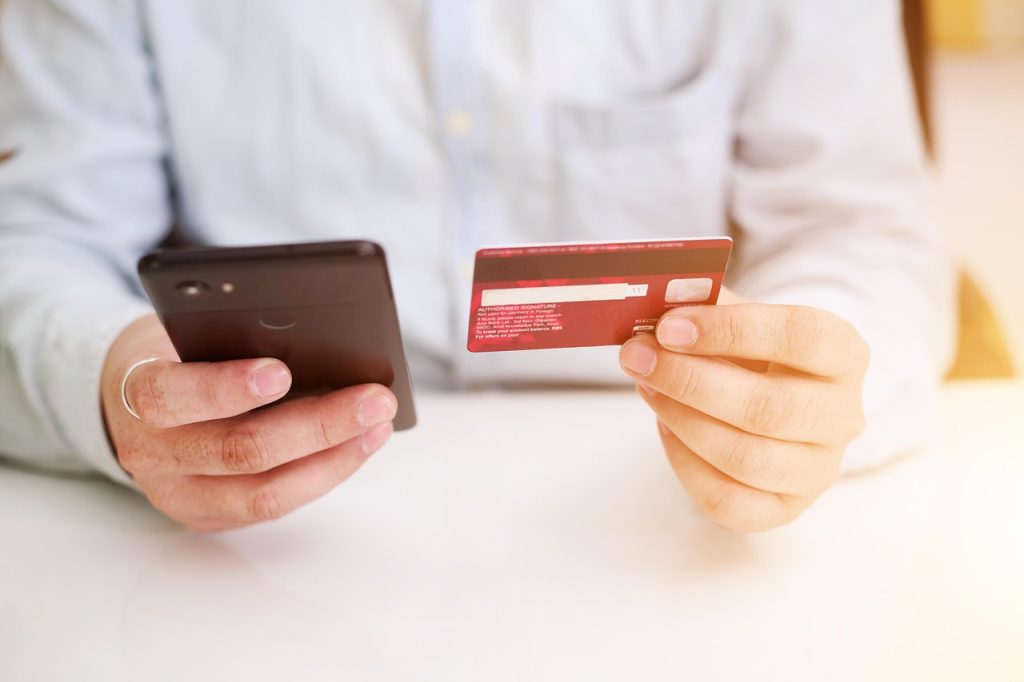
Telefonon a kosársegítség könnyen ugyanarra a kis területre kerül, mint a sütisáv, a chatgomb és a rendelés összesítője. Ha ezek eltakarják a következő lépést, a vásárlónak újabb feladatot adtál. A mobilos bevezetésnél azt ellenőrizd, eljut-e a szükséges válaszhoz, be tudja-e zárni a segítséget, és az adatai megtartásával folytathatja-e a rendelést.
A saját webshopodon próbáld végig a teljes vásárlási folyamatot. Nyisd meg a billentyűzetet, hagyj félbe egy mezőt, fordítsd el a telefont, törölj egy terméket, majd kérj segítséget. A bemutatókép a kész állapotot mutatja; ezek a lépések derítik ki, hogyan működik együtt a panel a pénztárral és a már meglévő kiegészítőkkel.
A mobilos viselkedésből óvatosan következtess
A görgetésből, a szünetből vagy a visszalépésből csak korlátozottan következtethetsz a vásárló szándékára. Lehet, hogy egy típusszámot ellenőriz, megkérdezi a családtagját a méretről, vagy előkeresi a szállítási címet. Az oldal közben tétlennek látszik, miközben a látogató továbbra is rendelni készül. Ezt vedd figyelembe az automatikus megjelenés feltételeinél.
Minden megjelenési feltétel mellé írd le, milyen problémát szeretnél vele megoldani. A kosárban hosszabban időző látogatónak például felkínálhatsz szállítási tájékoztatást, ha ott valóban gyakori ez a kérdés. Utána próbáld ki, hogyan viselkedik a felület akkor, amikor az ember egyszerűen olvas. A feltétel és a felkínált válasz együtt legyen indokolható.
A mobilra készülő tervben külön szerepeljen az is, mikor ne jelenjen meg automatikusan a segítség. Aktív adatbevitel, fizetési szolgáltatóra való átadás és hibaüzenet javítása közben a rendelés alapfolyamata kapjon elsőbbséget. Ezek általános bevezetési szempontok; az alkalmazott rendszer és a webshop tényleges lehetőségeit a konkrét integrációban kell ellenőrizni.
Mi fér el a kosár mellett a kijelzőn?
Nézd össze a kosársegítséget a sütibeállításokkal, az ügyfélszolgálati buborékkal, a kuponmezővel és a kosár saját összesítőjével. Ha mindegyik a kijelző alján foglal helyet, a vásárlónak maradó terület gyorsan elfogyhat. Készíts képernyőképet arról az állapotról is, amikor több elem egyszerre látható. Ezt könnyebb érdemben megítélni, mint külön-külön a komponenseket.
A segítséget nyitó gomb felirata mondja el, mi következik. A „Szállítási segítség” egyértelműbb várakozást ad, mint egy magában álló kérdőjel. Ha általános „Segítség” gombot használsz, a megnyíló felületen rögtön jelenjenek meg az elérhető témák. A látogató egy pillantással értse, hol talál választ a saját kérdésére.
A rendelést folytató gomb maradjon felismerhető és elérhető. A kosársegítség vizuális hangsúlyát ehhez igazítsd. Ha a kiegészítő panel nagyobb figyelmet kap, mint a pénztár következő lépése, érdemes csökkenteni a méretét, rövidíteni a szövegét vagy módosítani az elhelyezését. A képernyőn elfoglalt helynek konkrét vásárlói haszna legyen.
A bezárás és a visszatérés is a szolgáltatás része
A bezárás legyen könnyen megtalálható, működjön első érintésre, és hagyja használható állapotban az oldalt. Ellenőrizd, hogy a panel eltűnése után újra lehet-e görgetni, elérhető-e a korábban kiválasztott mező, és megmaradtak-e a beírt adatok. Az ilyen apróságok döntik el, hogy a segítségből ténylegesen vissza lehet-e térni a vásárláshoz.
A W3C célterület-méretről szóló útmutatója a WCAG 2.2 2.5.8-as, AA szintű követelményénél legalább 24 × 24 CSS-képpontos célterületet ír le, meghatározott kivételekkel, köztük megfelelő térköz esetén. A méret a ténylegesen megnyomható területre vonatkozik. Ez minimumkövetelmény; a kényelmes érintést a saját bezáró- és választógombjaidon külön is próbáld ki.
A visszatérő megjelenésre külön szabályt érdemes kialakítani. Ha valaki már bezárta a segítséget, egy újabb termék hozzáadása után sem biztos, hogy újra szüksége van ugyanarra a kérdésre. A beállítható gyakoriságot és a bezárás megjegyzését ellenőrizd az adott eszközben. A felhasználó egyértelmű választását kezeld érdemi jelzésként.
A billentyűzet mellett is próbáld végig
A nyitott billentyűzet jelentősen átrendezi a használható területet. Teszteld a telefonszámot, a címmezőt és az esetleges kuponbevitelt is. A segítő panel ne fedje el az éppen javítandó hibát. Ha a vásárlónak előbb több ablakot kell bezárnia ahhoz, hogy lássa, melyik adat hiányzik, a folyamat fölöslegesen bonyolult lett.
Egy kitalált ellenőrzési helyzetben a látogató belép a pénztárba, elkezdi beírni a címét, majd megnyitja a szállítási segítséget. Elolvassa a választ, bezárja a panelt, és folytatja a cím megadását. A próba akkor sikeres, ha az addigi adatok megmaradnak, újra eléri a címmezőt, és a rendelés következő lépését is végre tudja hajtani.
Próbáld ki ugyanezt hibás irányítószámmal, hosszú cégnévvel és nagyobb betűmérettel. Ilyenkor több sorba törhet egy mező vagy hibaüzenet, ezért könnyebben kiderül, mi takarja el a fontos részeket. A hibajegybe írd bele a készüléket, a böngészőt, a lépéseket és a pontos hibát. A „panel megnyitása után eltűnik a rendelési gomb” már javítható leírás.
A válasz után legyen rövid a folytatás
A segítség tartalmát is mobilra szerkeszd. Egy gyakori kérdéshez adj rövid választ, szükség esetén jól megnevezett részletes hivatkozást. A teljes szállítási szabályzatot ritkán érdemes egy kis panelbe másolni. A kivételek jelzése ugyanakkor maradjon meg, különösen akkor, ha a feltételek termék, cím vagy szállítási mód szerint változnak.
Ha másik oldalra vezetsz, próbáld ki a visszaútját is. Megmarad-e a kosár? A böngésző vissza gombja a várható helyre visz-e? A látogató felismeri-e, hogy a tájékoztatás után hol folytathatja? Ezeket a kérdéseket minden új céloldalnál érdemes feltenni. A jó rövid válaszhoz használható folytatás tartozik.
Szűk helyzettel kezdd a bevezetést
Első körben egy olyan mobilos helyzetet válassz, ahol rendszeresen érkezik kérdés, és van rá pontos válaszod. A megjelenési beállítások, a szöveg és a céloldal együtt alkotják a megoldást. Jegyezd fel a módosítás dátumát, nézd át a használatot, és kérj visszajelzést attól a kollégától is, aki a vásárlói megkereséseket kezeli.
Nyisd meg telefonon a DG Kosármentő mintakosarát, majd a saját webshopodon is végezd el a címbeviteles próbát. Ellenőrizd a segítség megnyitását, a válasz elolvasását, a bezárást és a rendelés folytatását. Kezdd a vásárlóid által gyakran használt készülékkel. Az újabb megjelenések előtt javítsd azokat a hibákat, amelyek a pénztár használatát akadályozzák.